苹果ID购买后如何彻底清理前主人的数据和设备?
2026-05-09 05:01:07
# 苹果ID购买后如何彻底清理前主人的数据和设备?
在二手交易市场或特定渠道**苹果ID购买**后,用户面临的首要问题便是如何确保账户的独立性与安全性。前主人留下的联系人、照片、iCloud备份以及设备绑定信息,不仅占用存储空间,更可能带来隐私泄露的风险。本文将为您详细解析从账户设置到设备清理的全流程操作,确保您彻底拥有一个“干净”的苹果ID。
## 第一步:立即修改账户核心信息
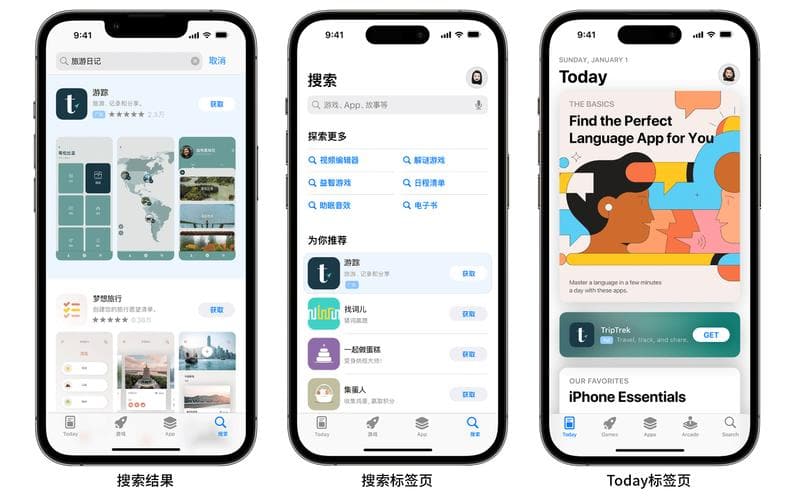
拿到购买的**苹果账号**后,第一步并非登录使用,而是立即修改密码和关联的安全设置。请前往苹果官方网站或通过“设置”中的“Apple ID”入口,修改账户密码。同时,务必更新绑定的手机号码和救援邮箱。这一步能切断前主人对账户的控制权,防止其通过密码找回功能重新接管账户。在修改过程中,系统可能会要求验证原信息,此时需要您确保在购买时已获取了完整的账户转让授权。
## 第二步:彻底清除iCloud中的数据
苹果ID的核心功能之一是iCloud同步。前主人的照片、备忘录、钥匙串密码等数据可能仍然存储在云端。登录账户后,请进入“iCloud”设置,查看“管理存储空间”。在这里,您可以逐一删除不需要的备份文件、照片流和历史数据。特别建议执行“抹掉所有内容和设置”操作(仅限您已确认无重要数据后),这会将iCloud账户恢复到出厂空白状态。若想保留部分功能但清理数据,可单独关闭“iCloud云盘”、“照片”、“通讯录”等开关,并在弹出提示时选择“从我的iPhone删除”。
## 第三步:解除设备绑定与查找我的iPhone
如果您购买的是包含设备的套餐,或者计划将此苹果ID绑定到自己的iPhone、iPad上,那么解除前主人的设备关联至关重要。请进入“设置”>“Apple ID”>“查找我的iPhone”,关闭该功能。系统会要求输入苹果ID密码,输入后即可解除激活锁。这一步完成后,您才能自由地将此ID用于自己的设备,或将其从旧设备上彻底移除。若前主人未主动退出,您需要联系对方在设备上执行“抹掉iPhone”操作,否则设备将无法正常使用。对于单纯的**苹果ID购买**(不包含硬件),您只需确保账户中没有关联任何陌生设备,并在“设备列表”中移除所有非本人设备。
## 第四步:检查并清理应用与订阅
许多用户购买苹果ID后发现,账户中残留着前主人下载的App或订阅服务。打开App Store,点击右上角头像,查看“已购项目”和“订阅”。取消所有不需要的自动续费订阅,例如iCloud+存储、Apple Music或第三方会员。对于已下载的应用,如果不想保留,可以长按图标删除。但请注意,某些应用可能绑定前主人的账户信息(如游戏账号),建议彻底卸载后重新安装。若您想保留某些付费应用,则无需删除,但需确保支付方式已更新为您自己的。
## 第五步:启用双重认证与安全审计
清理完数据后,立即开启**双重认证**。这能大幅提升账户安全性,防止他人通过密码尝试登录。在“密码与安全性”中,开启双重认证并绑定您自己的可信手机号。同时,检查“账户恢复联系人”和“遗产联系人”设置,确保这些选项未被前主人设置。最后,在“登录与安全性”中查看“最近活动”,确认没有来自陌生设备的登录记录。如果发现异常,建议立即更改密码并退出所有已登录设备。
## 总结:建立自己的使用习惯
完成以上步骤后,您的苹果ID已彻底焕然一新。建议后续定期检查“iCloud存储”和“已购项目”,避免无意中同步旧数据。如果您是首次使用二手苹果账号,建议在清理后的第一周内密切关注账户动态,确保无遗留的自动备份或同步行为。通过严谨的操作,您不仅能享受低价购入的便利,更能获得与全新账户同等的安全体验。
